Indie aus der Schulzeit
Eine Schülerband, warme Proberäume und goldenes Licht schaffen nostalgische Pop-Atmosphäre.
Wähle Songbereich, Modell und kreative Richtung und füge optional visuelle Referenzen hinzu. Die Produktion läuft im Hintergrund weiter.
Entdecke echte Musikvideo-Ausschnitte, von Comic-Bands bis zu Aquarellwelten. Klicke auf ein Video für eine Vorschau von bis zu 15 Sekunden.
Eine Schülerband, warme Proberäume und goldenes Licht schaffen nostalgische Pop-Atmosphäre.
Eine Cartoon-Band trifft auf leuchtend gelbe Hintergründe, grafische Texturen und verspielte Schnitte.
Bunte Strickkleidung, gemalte Kulissen und eingeblendete Lyrics geben dem Auftritt einen handgemachten Look.
Eine singende Person bewegt sich bei weichem Licht durch einen blumengesäumten Flur.
Flechtfrisur, markantes Styling und ein dunkles Studio rücken den Auftritt in den Mittelpunkt.
Riesige Schrift, vervielfachte Figuren und starke Posen machen den Raum zur bewegten Collage.
Küsten, Kaffeetassen und umblätternde Skizzenbuchseiten entfalten sich in sanftem Aquarell.
Eine stilisierte Sängerin und filmische Stadtbilder erschaffen eine detailreiche Science-Fiction-Welt.
Eine weißhaarige Schwertkämpferin, eine leuchtende Klinge und eine rote Finsternis bilden eine Anime-Fantasie.
Zwei Figuren reisen durch Farbwirbel, spiegelnde Landschaften und malerische Himmel.
Fließende Stoffe, schwebende Skulpturen und überflutete Galerien erzählen eine surreale Modegeschichte.
Intimer Gesang, sanftes Tageslicht und gelbe Lyrics lassen eine fiktive Band vertraut wirken.
Ein Dampfzug fährt durch Sternenhimmel und Mondlandschaften in einer märchenhaften Animation.
Ein Musikvideo-Generator erstellt bewegte Bilder zu einem fertigen Track. SongScene nutzt für kurze Clips und ganze Songs denselben vollständigen Ablauf.
SongScene beginnt mit deinem Audio und deiner Szenenbeschreibung. Referenzbilder, Bildstil, Seitenverhältnis, Auflösung und Untertitel steuern die Vorbereitung der Ressourcen, Musikanalyse, Einstellungsplanung, Videogenerierung und abschließende Zusammenstellung. Kurze Clips und ganze Songs durchlaufen denselben Prozess. Öffne danach das Projekt in Canvas, um einzelne Einstellungen anzupassen.
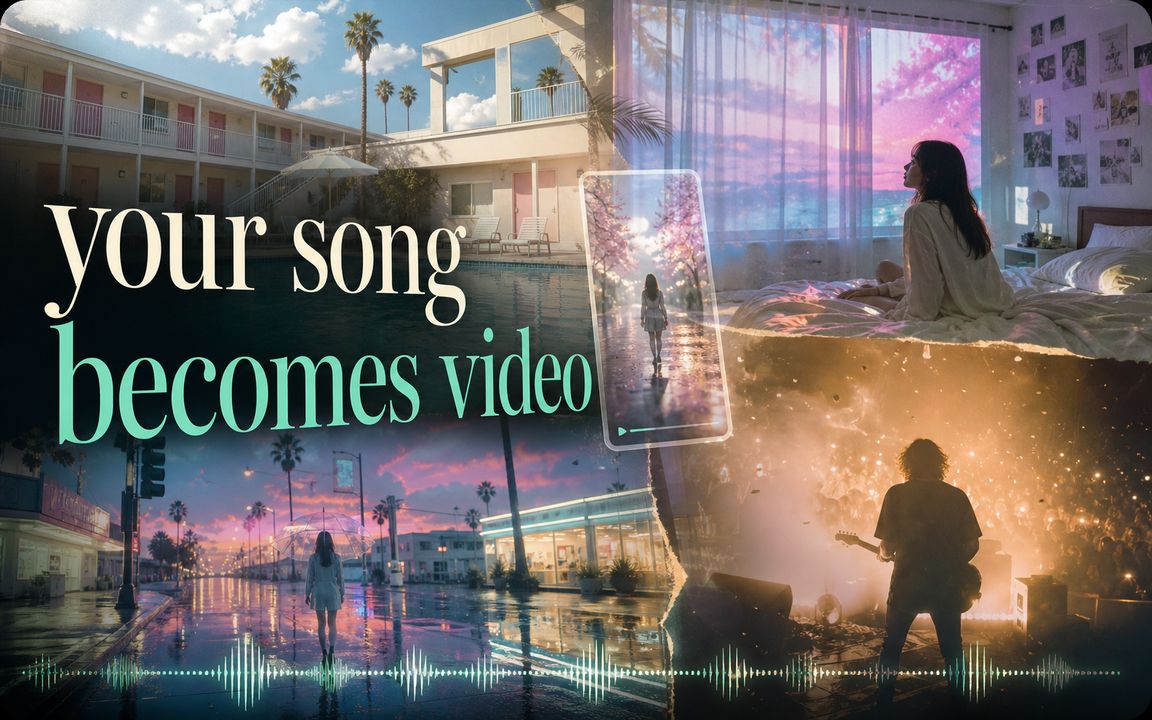
SongScene passt zu den Momenten, in denen du ein Musikvideo sehen und veröffentlichen willst, ohne ein Team zu buchen oder eine Timeline zu öffnen.
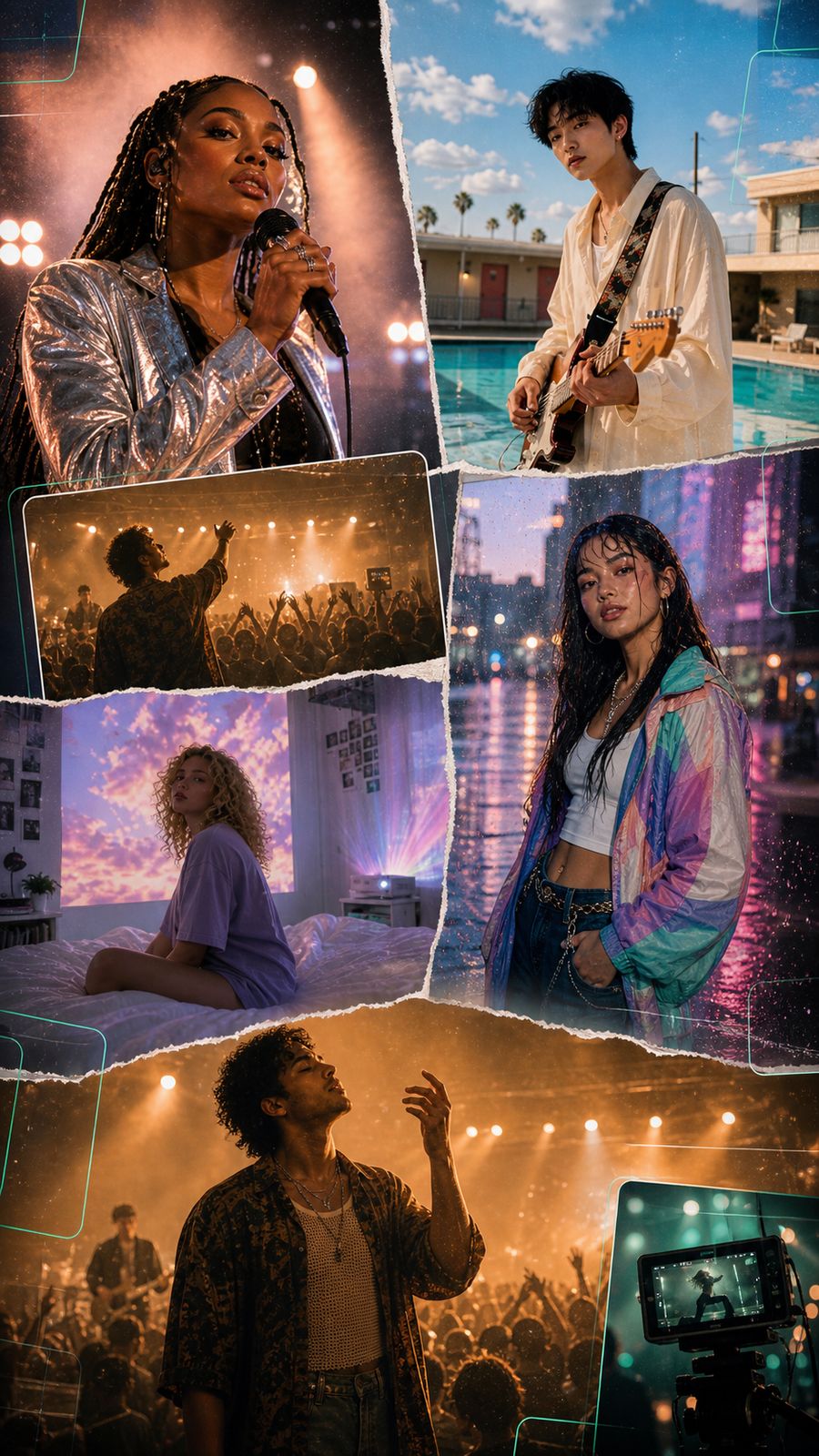
Verwandle einen fertigen Track in ein vertikales 9:16-Musikvideo mit mehreren Szenen, bereit für Reels, TikTok, Shorts und Teaser-Drops.
Baue einen vertikalen Clip rund um den Refrain oder Drop, mit eingebauten Untertiteln, bereit zum Posten auf TikTok und Reels.
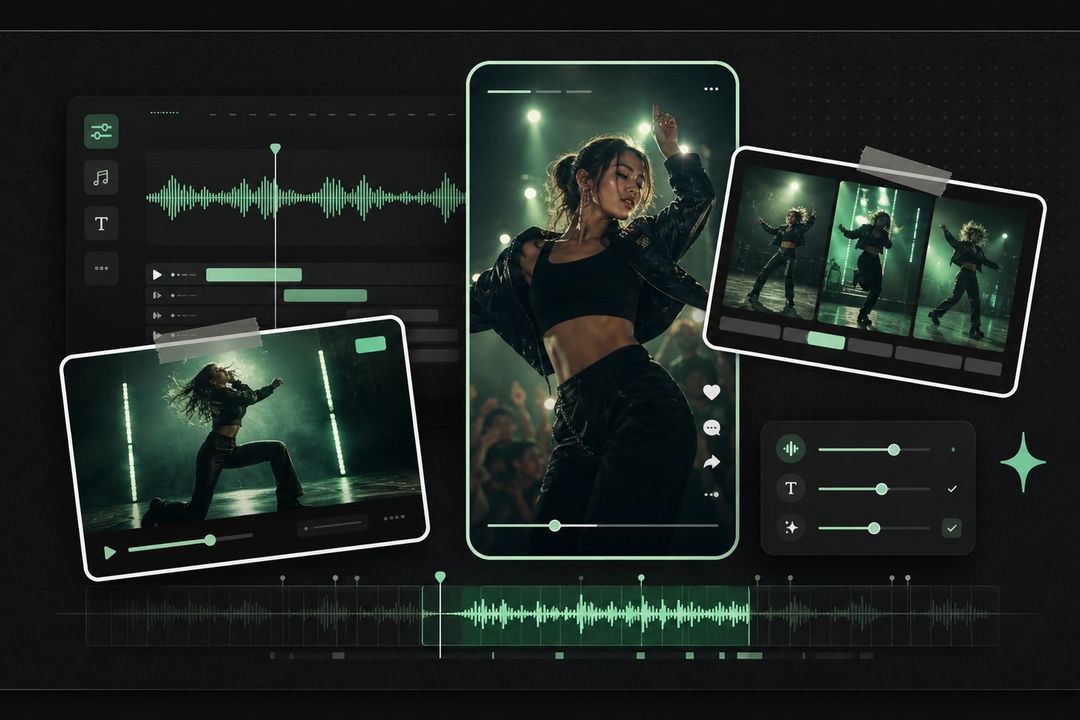
Bring einen KI-erstellten Song direkt ins Video, statt das Audio zu exportieren und in einem anderen Tool von vorne anzufangen.
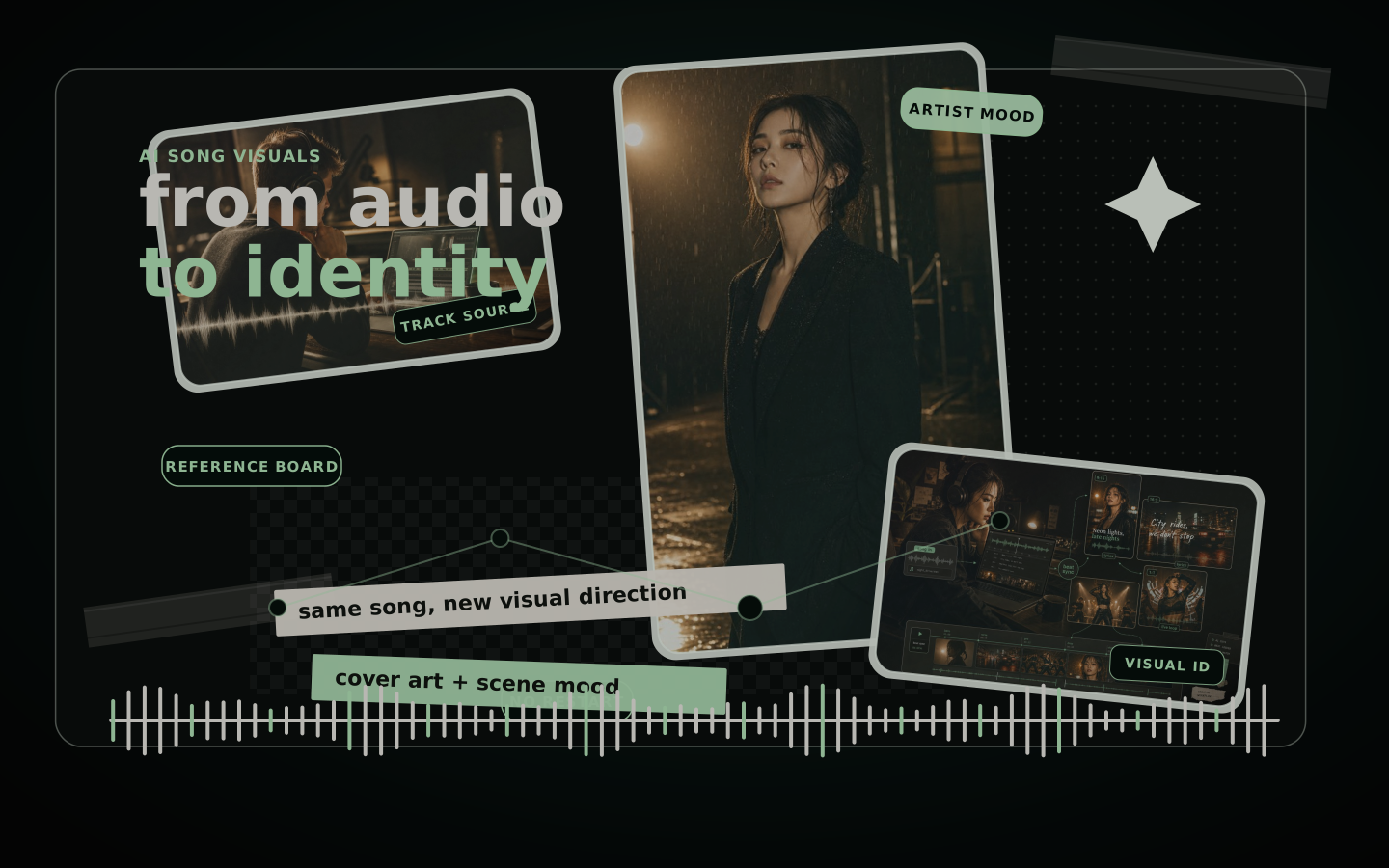
Drei Schritte von einem Track zu einem fertigen Clip – SongScene übernimmt den Render im Hintergrund, während du etwas anderes machst.
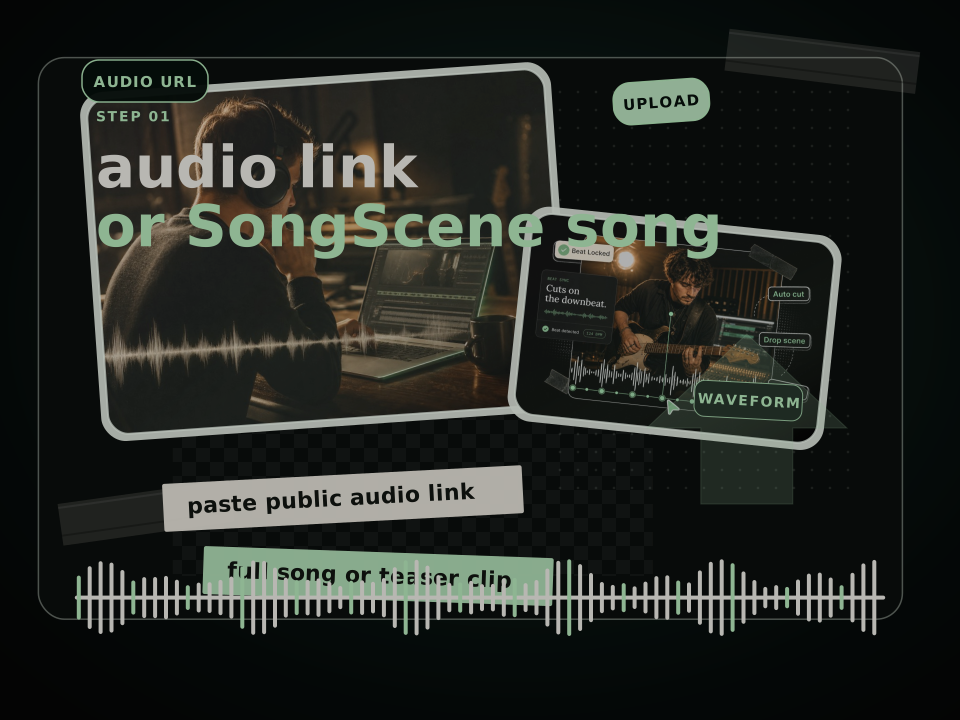
Erstelle einen Song in SongScene oder füge einen öffentlichen Audio-Link zu deinem eigenen ein. Ein kurzer Clip reicht für einen Teaser; ein ganzer Song eignet sich für ein Release-Video.
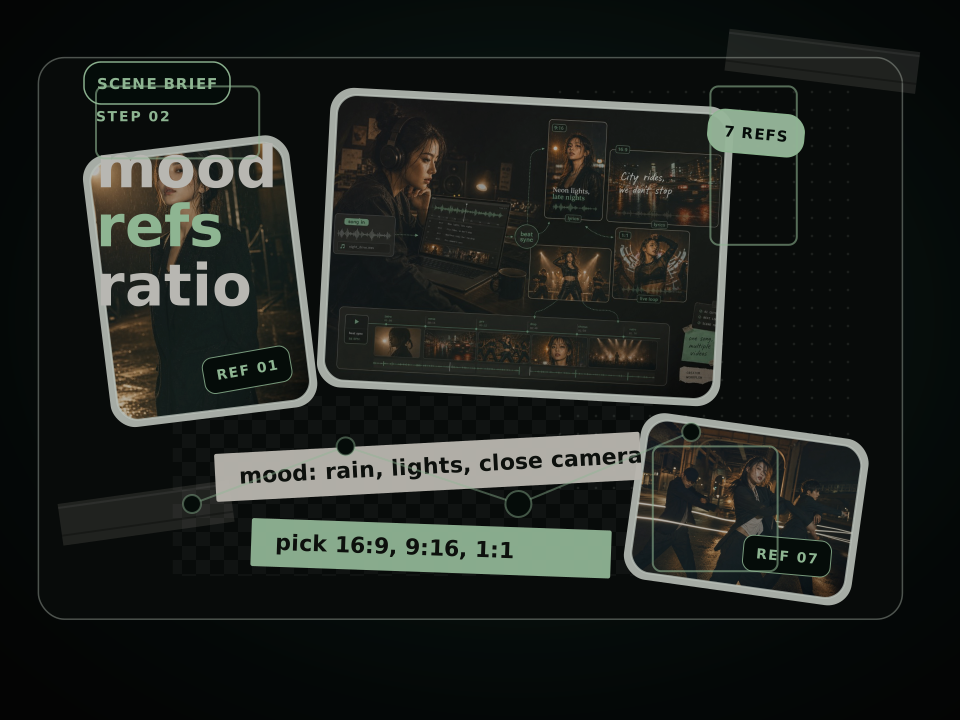
Beschreibe Stimmung, Szene und gewünschte Einstellung, füge bis zu sieben Referenzbilder hinzu, wähle Plattform-Seitenverhältnis und Auflösung und entscheide, ob Untertitel eingebrannt werden.
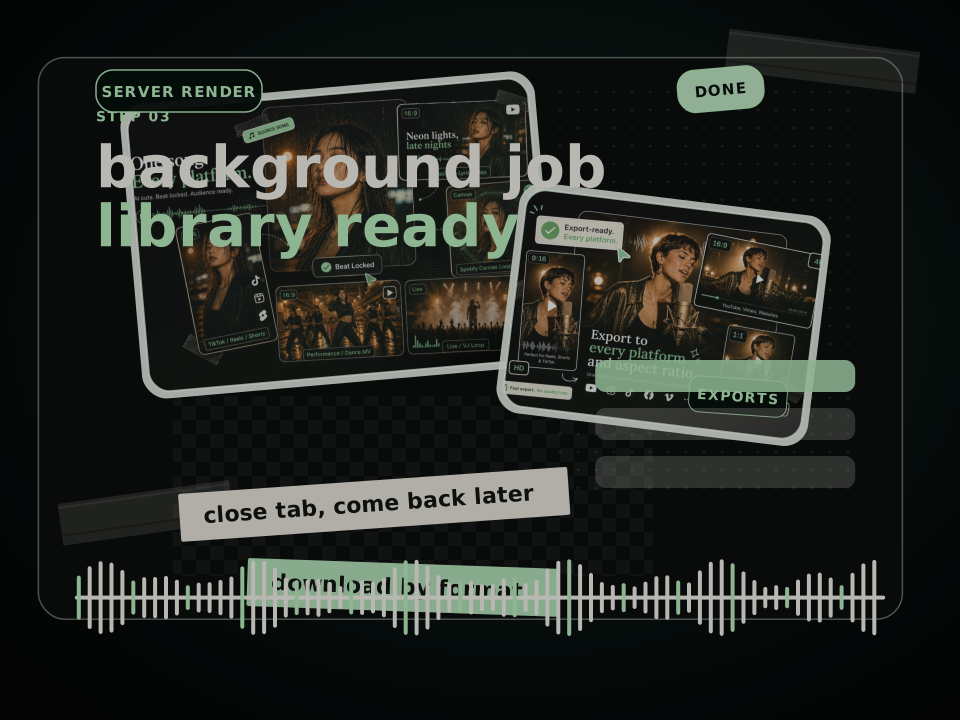
Starte den Job und arbeite weiter – SongScene rendert im Hintergrund und legt das fertige Video dann in deiner Bibliothek ab, zum Herunterladen oder Posten je nach Format.
SongScene hält die Steuerung schlank: nur die wenigen Entscheidungen, die ein Musikvideo wirklich verändern, und sonst nichts zu verkabeln.
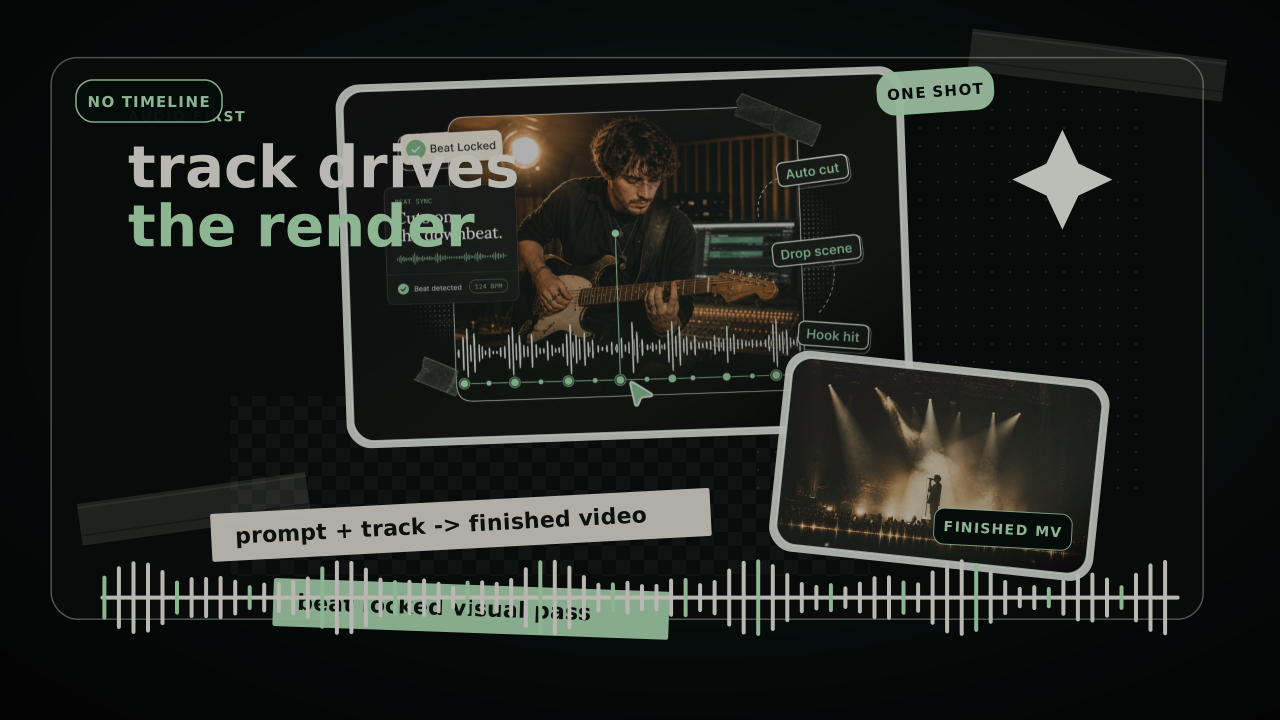
Gib einen Track und einen Prompt ein. SongScene bereitet die Bildreferenzen vor, plant die Einstellungen, generiert die Clips und fügt sie zum fertigen Musikvideo zusammen.
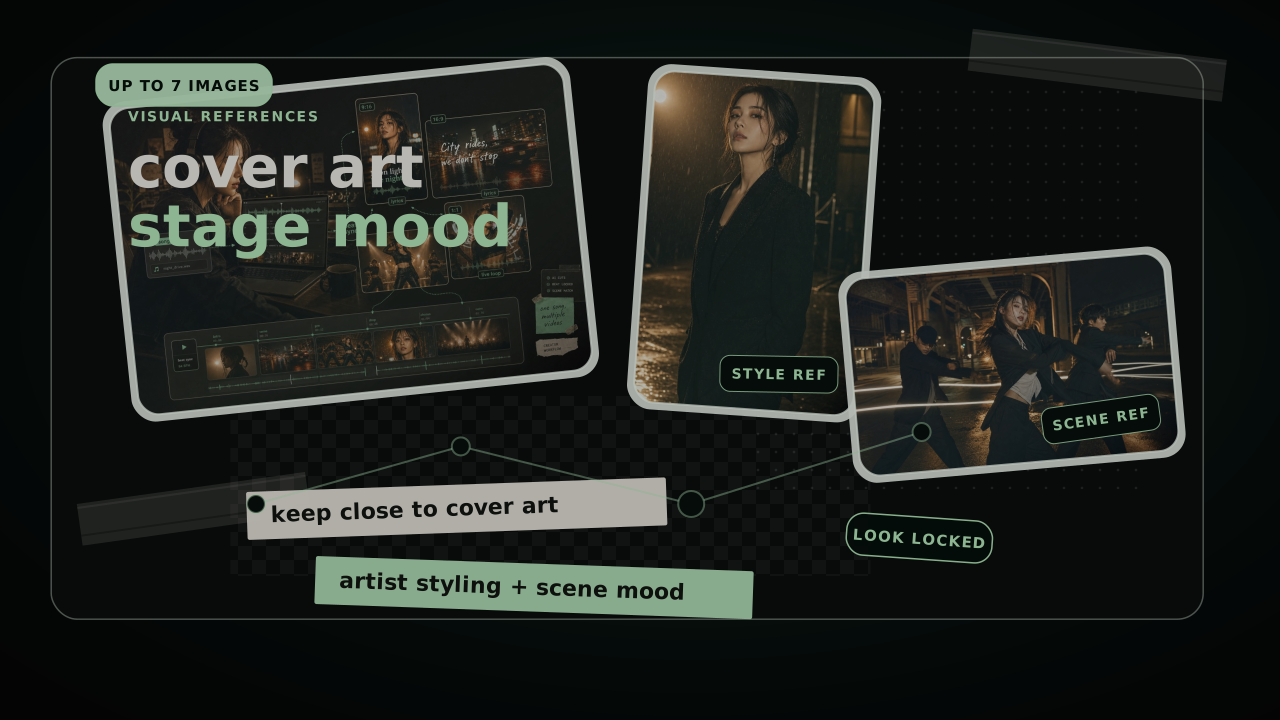
Füge bis zu sieben Referenzbilder hinzu, damit der Look nah an deinem Cover-Artwork, dem Künstler-Styling oder der Szenen-Stimmung bleibt.
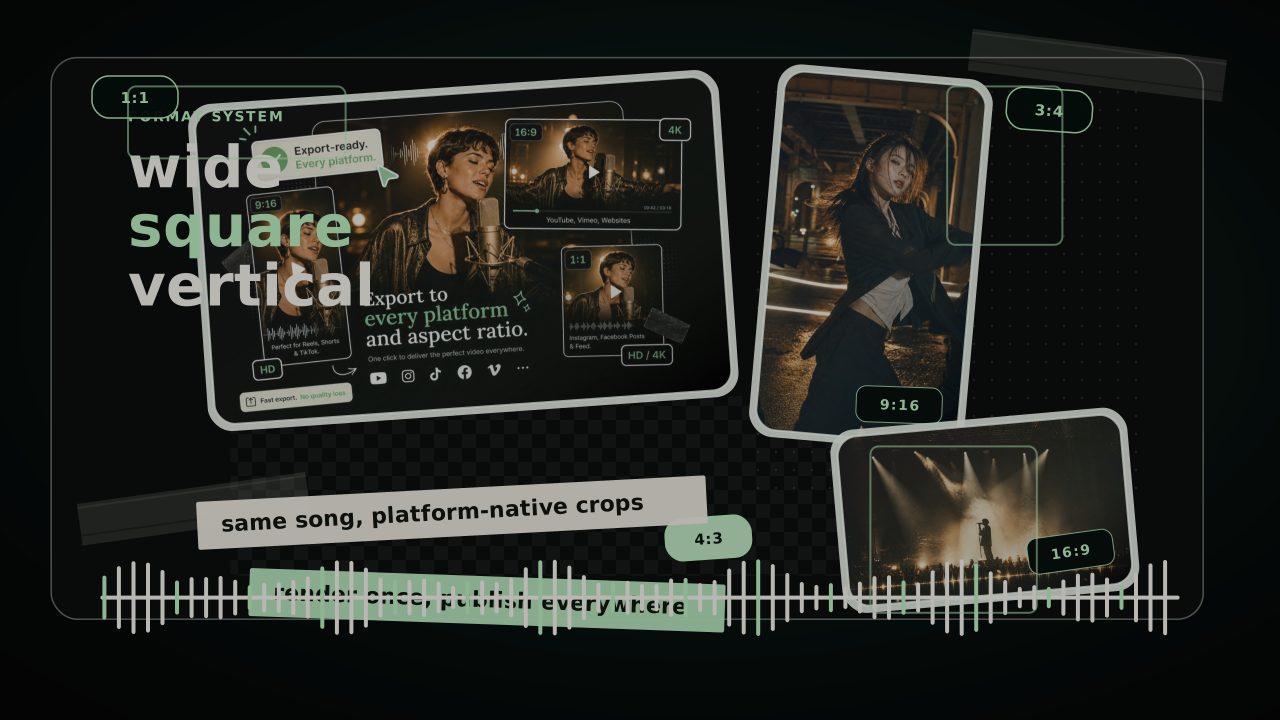
Rendere 1:1, 16:9, 9:16, 4:3 oder 3:4 aus demselben Track, sodass aus einem Song ein breites MV, ein vertikaler Hook und ein quadratischer Loop wird.
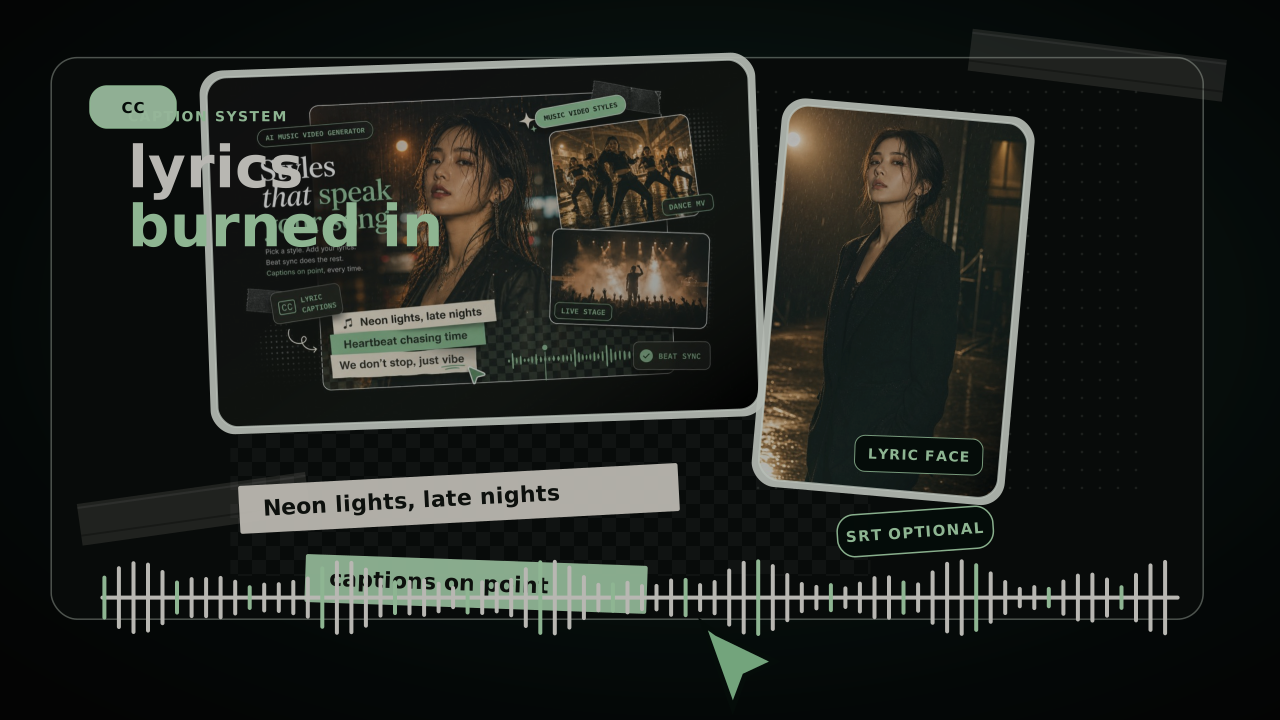
Aktiviere generierte Untertitel ganz ohne SRT-Datei, oder übergib einen SRT-Link, wenn dein Songtext-Timing bereits steht.
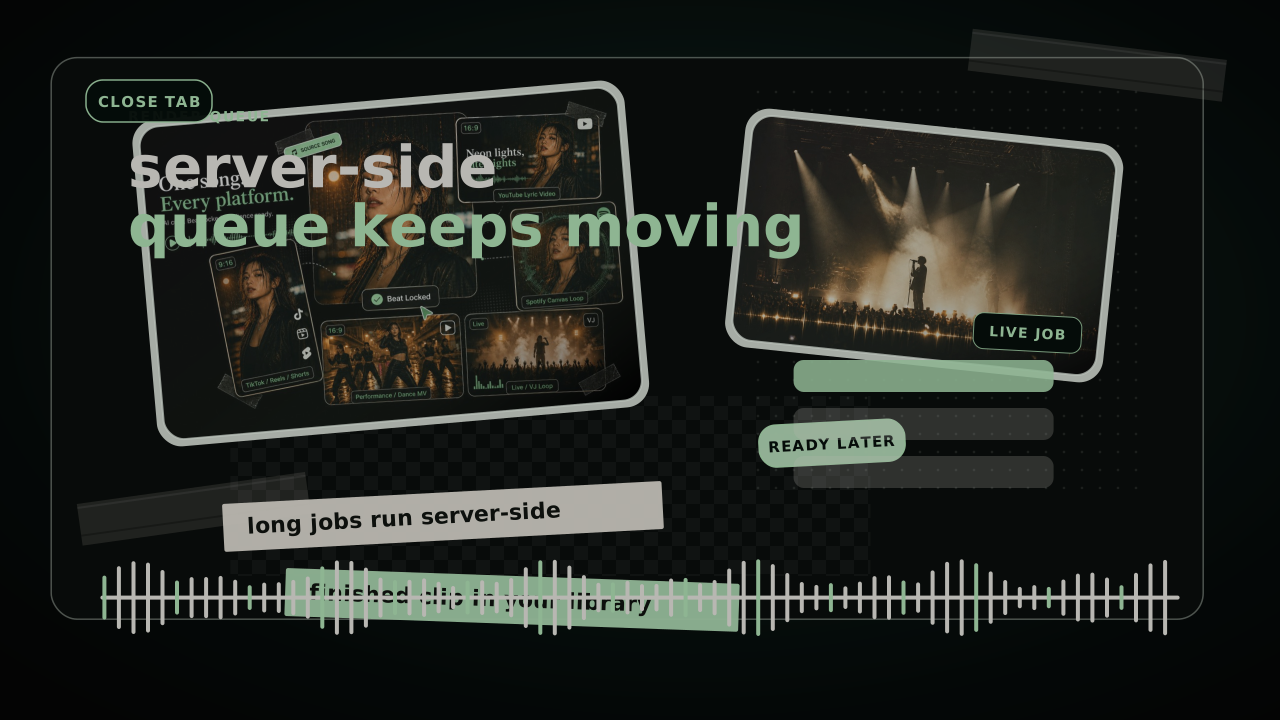
Lange Jobs laufen serverseitig, sodass du den Tab schließen und später zurückkommen kannst – der fertige Clip wartet in deiner Bibliothek, wenn er fertig ist.
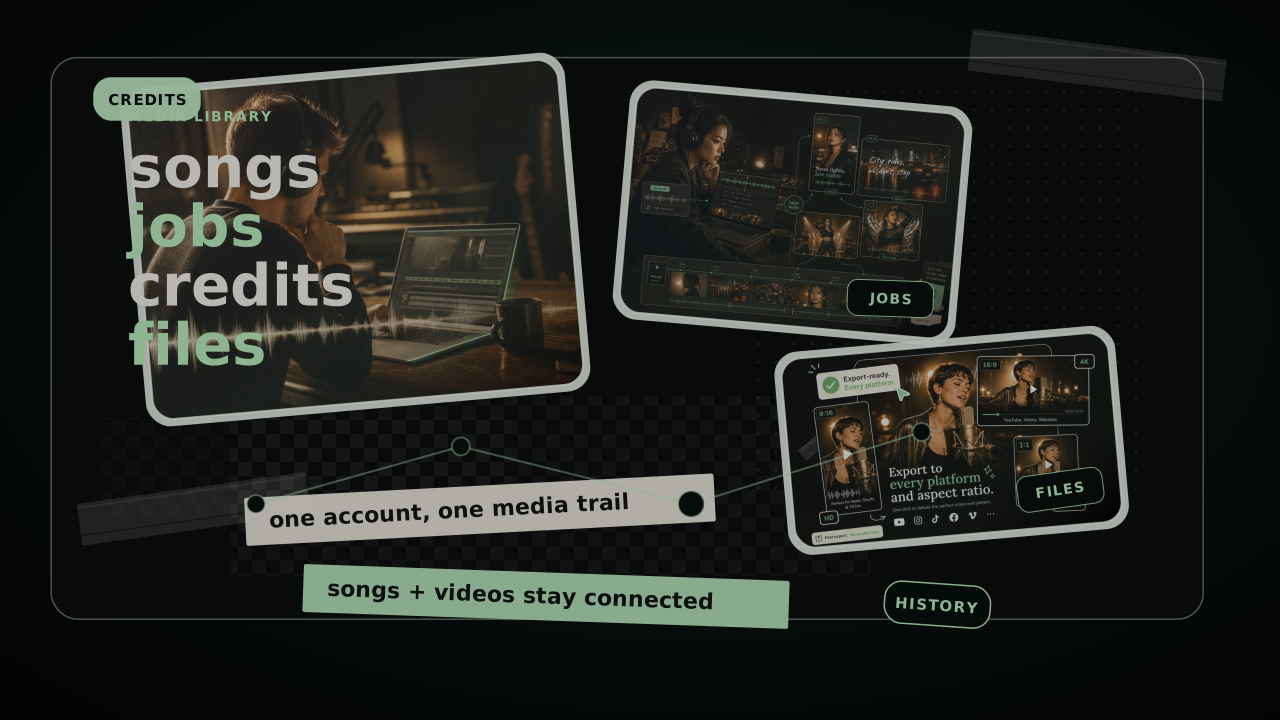
Songs, Videoaufträge, die Nutzung deines Tarifs und fertige Dateien teilen sich dasselbe SongScene-Konto, denselben Verlauf und dieselbe Medienbibliothek.
SongScene arbeitet im Hintergrund: Referenzen vorbereiten, Musik analysieren, Einstellungen planen, Clips generieren und das fertige Video zusammenstellen.
SongScene validiert deinen Track, Prompt, deine Referenzbilder, das Seitenverhältnis, die Auflösung und die Untertitel-Einstellungen, bevor irgendetwas zu rendern beginnt.
SongScene nutzt dein Audio, deinen Prompt, deine Referenzbilder und Formateinstellungen, um die Einstellungen zu planen und die benötigten Videoclips zu generieren.
Der Job läuft serverseitig, ohne deine Sitzung aufzuhalten, und SongScene verfolgt ihn bis zur Fertigstellung.
Echte Workflows, bei denen der Track schon fertig ist und der nächste Schritt nur noch darin besteht, ihn auf den Bildschirm zu bringen.
For a single, I need the chorus clip and the full YouTube cut to share one look. Starting from the track keeps both versions consistent without re-briefing.

Picking the ratio before it renders is the part I use most. I get a 16:9 visualizer and a 9:16 teaser from the same song in one sitting.

Captions matter on Reels, and asking for them in the same brief saves a whole separate pass. The vertical clip comes back ready to post.

I feed it reference images from the artwork and the stage look holds up. The video feels built around the song instead of pasted behind it.

I can test a demo, write one line of direction, and decide whether a track is worth a full video before I spend money on anyone.

Release week means one track needs a vertical hook, a square preview, and a wide MV. Doing all three in one place cuts the handoff time.

SongScene
Bring einen Song mit, schreibe eine Zeile Szenen-Regie, wähle dein Format und lass SongScene rendern – vom Start bis zum fertigen Clip, alles in SongScene.